


Vous appuyez sur la touche habituelle pour taper une arobase, et c’est un tilde (~) ou un guillemet qui apparaît. Le problème ne vient presque jamais d’une touche défectueuse. Dans la grande majorité des cas, la disposition du clavier a changé sans que vous le remarquiez, et chaque touche produit un caractère différent de celui attendu.
Disposition clavier basculée : la cause principale du tilde à la place de l’arobase
Sur Windows, un raccourci suffit à tout décaler. Une pression involontaire sur Maj + Alt gauche bascule la disposition du clavier, par exemple d’AZERTY français vers QWERTY anglais. Ce raccourci est actif par défaut, et il se déclenche facilement en tapant vite ou en jouant.
Quand le clavier passe en QWERTY, l’arobase n’est plus au même endroit. La combinaison Alt Gr + 0, qui produit @ sur un AZERTY français, génère alors un tout autre caractère. Vous obtenez un tilde, un guillemet, un accent ou un chiffre selon la disposition activée.
Vous avez remarqué un petit indicateur de langue dans la barre des tâches, près de l’horloge ? Il affiche « FRA », « ENG » ou « FRE » selon la configuration active. Un coup d’oeil à cet indicateur confirme immédiatement si la disposition a changé.

Corriger la disposition clavier sur Windows
La méthode la plus rapide ne passe pas par les paramètres. Appuyez sur Windows + Espace pour faire défiler les dispositions installées et revenir à votre AZERTY français. L’arobase fonctionne à nouveau immédiatement.
Si le problème revient régulièrement, le vrai correctif consiste à supprimer les dispositions inutiles. Voici la marche à suivre :
- Ouvrez les Paramètres Windows, puis « Heure et langue », puis « Langue et région »
- Cliquez sur les trois points à côté de « Français (France) », puis sur « Options de langue »
- Dans la section « Claviers », supprimez toute disposition que vous n’utilisez pas (QWERTY US, QWERTY UK, etc.)
- Ne conservez que la disposition AZERTY français si c’est votre clavier physique
Avec une seule disposition installée, le raccourci Maj + Alt ne peut plus basculer vers une autre langue. Le problème disparaît définitivement.
Désactiver le raccourci de basculement
Si vous avez besoin de plusieurs dispositions (pour taper en anglais ou en arabe, par exemple), vous pouvez désactiver le raccourci qui cause le basculement accidentel. Dans les paramètres de saisie avancés, cherchez « Touches de raccourci de langue d’entrée » et attribuez la valeur « Non assignée » au basculement entre langues.
Vous gardez ainsi vos différentes dispositions, mais vous choisissez manuellement celle que vous voulez avec Windows + Espace, sans risque de changement involontaire.
Raccourcis arobase selon le type de clavier
Le problème ne vient pas toujours d’un basculement. Parfois, on utilise un clavier dont la disposition physique ne correspond pas à celle configurée dans le système. Un clavier QWERTY branché sur un PC configuré en AZERTY (ou l’inverse) produit des résultats déroutants.
Voici les combinaisons correctes pour taper l’arobase selon votre configuration réelle :
| Type de clavier | Système | Combinaison pour @ |
|---|---|---|
| AZERTY français | Windows | Alt Gr + 0 |
| AZERTY belge | Windows | Alt Gr + 2 |
| QWERTY US | Windows | Maj + 2 |
| AZERTY français | Mac | Option + 0 |
| Tout clavier | Windows (secours) | Alt + 64 (pavé numérique) |
La dernière ligne du tableau est un filet de sécurité. Alt + 64 au pavé numérique produit toujours une arobase, quelle que soit la disposition active. Cette méthode fonctionne dans tous les logiciels sous Windows.
Arobase introuvable sur clavier mobile : un problème de formulaire
Sur smartphone, l’arobase ne se cache pas au même endroit selon le clavier virtuel. En général, il faut appuyer sur la touche « ?123 » ou « 123 » pour accéder au clavier des symboles, où le @ apparaît en bonne place.
Un cas plus vicieux existe : certains formulaires web n’utilisent pas le bon type de champ pour les adresses email. Quand un développeur oublie de spécifier le type « email » dans le code HTML, le clavier du téléphone affiche sa disposition standard au lieu d’une disposition optimisée qui place l’arobase directement accessible. Des analyses UX récentes, notamment publiées par ConversionMag, montrent que cette erreur de formulaire augmente les erreurs de saisie et les abandons dans les tunnels de conversion.
Si vous ne trouvez pas l’arobase sur un formulaire mobile, maintenez la pression sur certaines touches (le point, par exemple) : des caractères secondaires apparaissent souvent, dont le @. Vous pouvez aussi passer par le copier-coller depuis un autre champ.
Clavier physique et système désynchronisés : identifier le vrai décalage
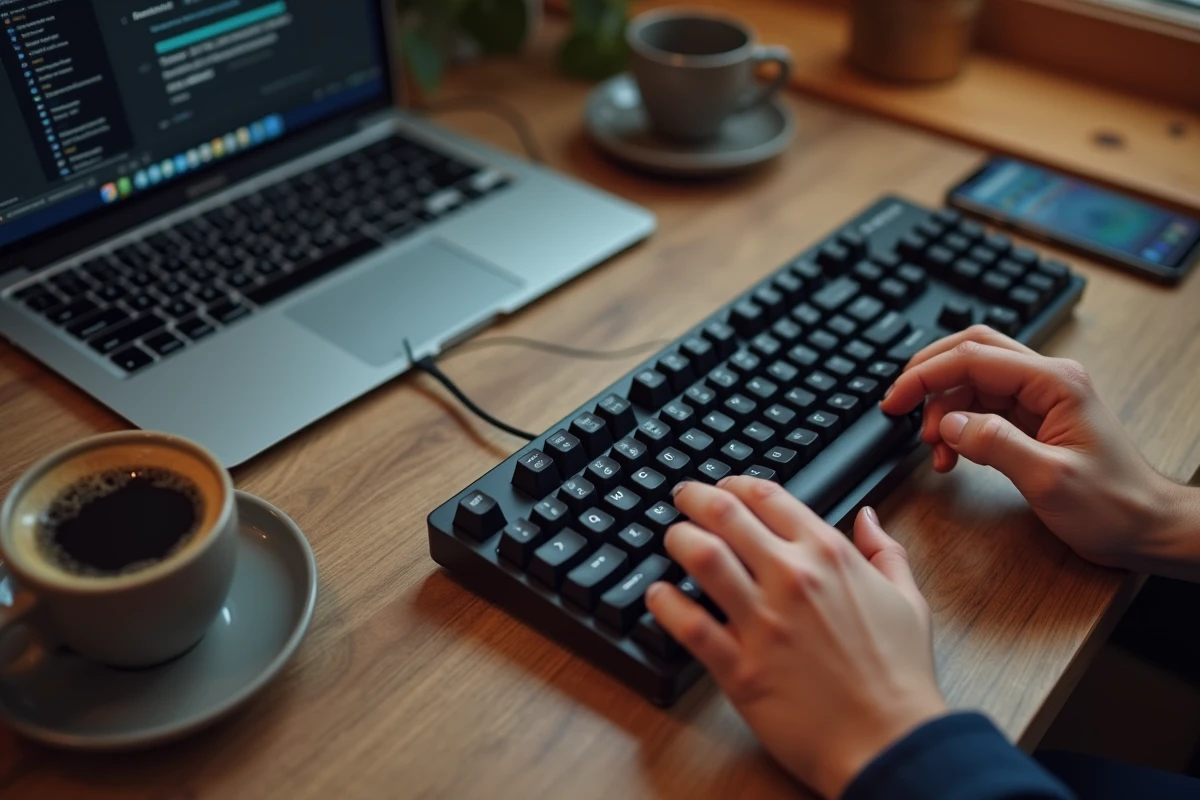
Vous branchez un clavier externe sur votre portable et les touches ne correspondent plus ? C’est le cas classique d’un clavier physique QWERTY utilisé avec une configuration système AZERTY. Le système interprète les signaux selon la disposition logicielle, pas selon ce qui est imprimé sur les touches.
Pour vérifier la disposition active, tapez la lettre en haut à gauche du clavier (sous la touche Echap). Si elle produit un « A », vous êtes en AZERTY. Si elle produit un « Q », vous êtes en QWERTY. Ce test prend deux secondes et évite de chercher au mauvais endroit.
Ajoutez la disposition qui correspond à votre clavier physique dans les paramètres de langue, puis sélectionnez-la. L’arobase et tous les autres caractères spéciaux retrouveront leur place attendue.
Le tilde ou l’arobase qui disparaît n’est jamais un problème matériel sur un clavier récent. Vérifiez l’indicateur de langue dans la barre des tâches, supprimez les dispositions inutiles, et gardez en mémoire Alt + 64 au pavé numérique comme solution de secours. Trois gestes simples qui règlent le problème dans la quasi-totalité des cas.