

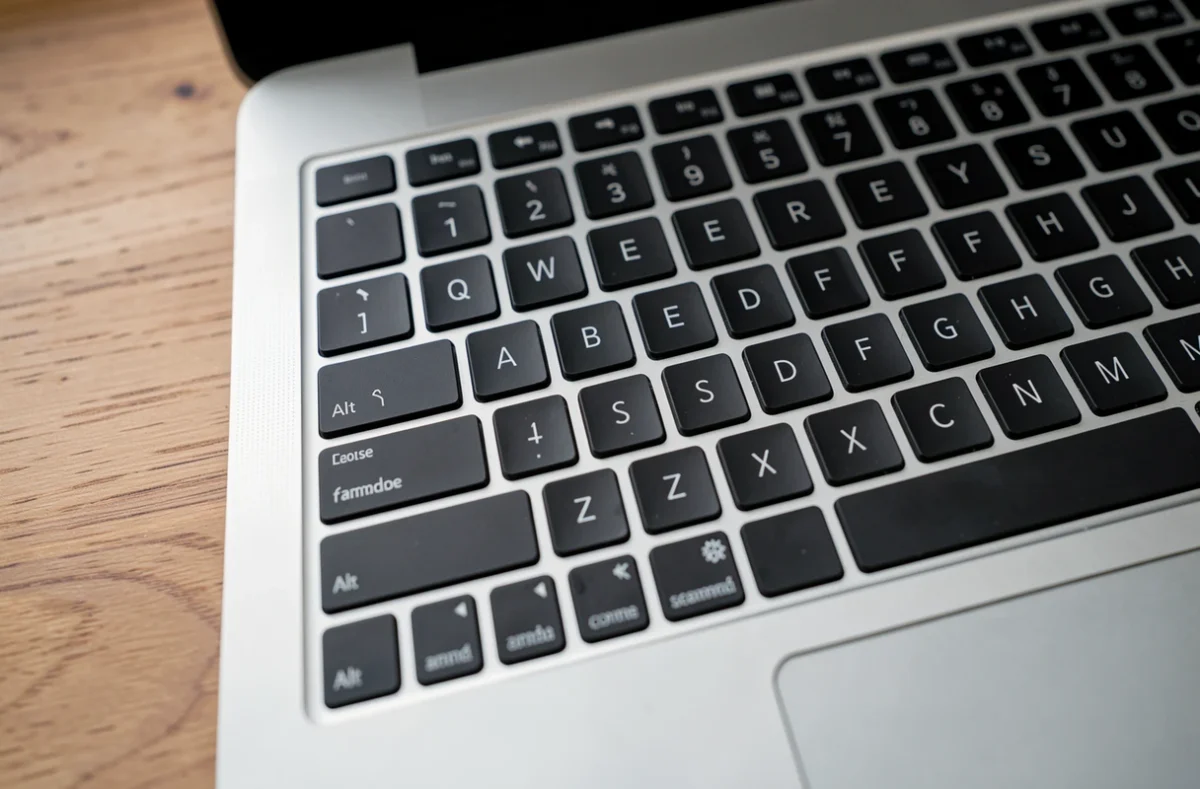
Pour faire un anti slash sur un clavier azerty français, sous Windows comme sous Linux, il suffit d’appuyer sur AltGr + 8, avec le 8 de la rangée du haut. Si votre clavier n’a pas de touche AltGr, la combinaison Ctrl + Alt + 8 donne le même caractère. Le « \ » ne se confond pas avec le slash « / » : il penche dans l’autre sens. Le code Alt 92, le clavier visuel et le copier-coller dépannent quand ces raccourcis ne répondent pas.
AltGr + 8 : le raccourci de l’anti slash sur un clavier azerty
Sur un clavier azerty français, le caractère « \ » est gravé en petit sur la touche 8, au-dessus de la rangée des lettres. On l’obtient en maintenant AltGr, la touche située à droite de la barre d’espace, puis en appuyant sur 8. Le 8 du pavé numérique ne convient pas pour cette combinaison, ce qui explique beaucoup d’essais sans résultat.
Sous Windows, le système traite AltGr comme l’association de Ctrl et Alt : Ctrl + Alt + 8 produit donc le même résultat. C’est utile sur un clavier compact ou étranger dont la touche AltGr est absente.
Ce caractère, de code Unicode U+005C, sert surtout à écrire les chemins de dossiers sous Windows, où il sépare chaque niveau (le slash joue ce rôle sous Unix et dans les adresses web). Il sert aussi de caractère d’échappement dans les langages de programmation et les terminaux Unix. Pour retrouver d’autres raccourcis utiles d’un clavier azerty, un article du site les passe en revue.
Taper l’anti slash avec le code Alt 92 sous Windows
Windows accepte aussi les codes Alt : on maintient la touche Alt, on tape 92 sur le pavé numérique, puis on relâche Alt. Le caractère « \ » apparaît au curseur. Cette méthode dépanne quand AltGr ne répond plus ou quand la disposition active n’est pas la bonne.
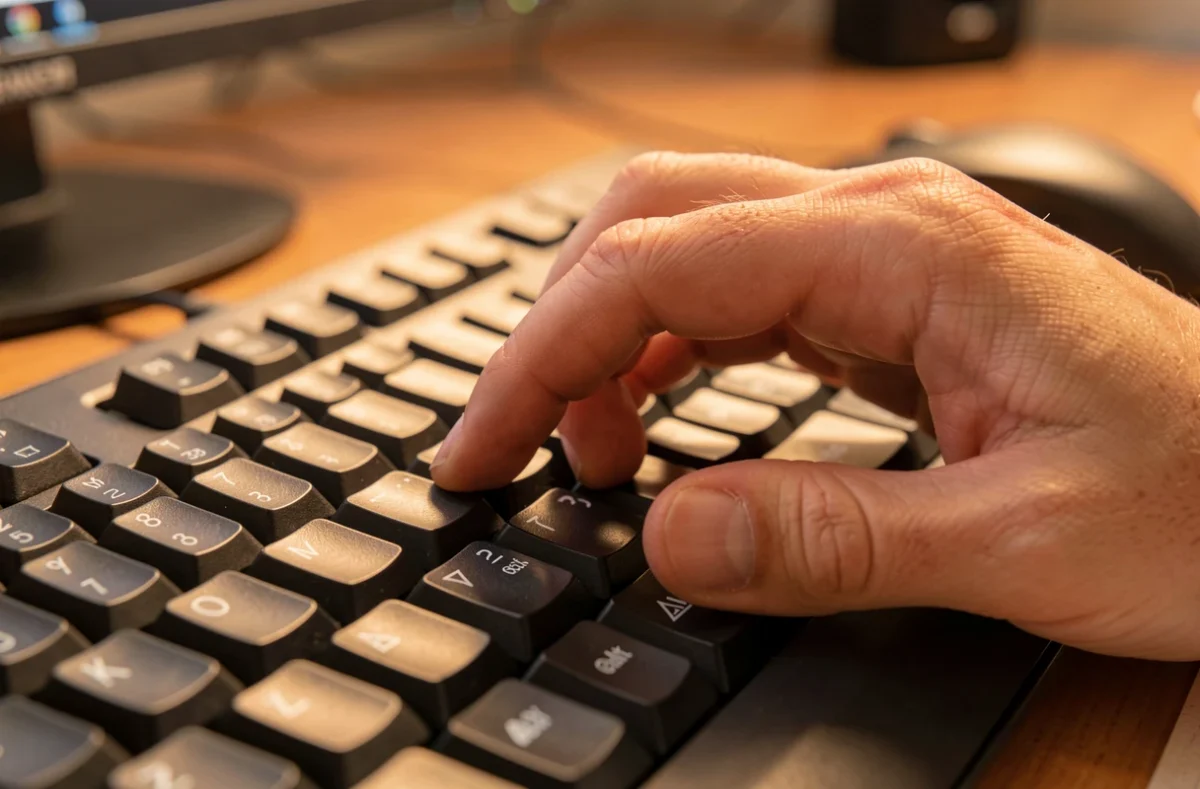
Elle demande un pavé numérique, avec le verrouillage numérique activé. Un portable sans pavé séparé a parfois des chiffres intégrés aux touches de lettres, accessibles avec la touche Fn : le principe reste le même, en maintenant Alt et en tapant les chiffres de cette couche. À défaut, le clavier visuel de Windows permet de cliquer sur le caractère.
Anti slash sous Linux et sur un clavier qwerty
Sous Linux, avec une disposition azerty française, la combinaison est la même qu’avec Windows : AltGr + 8. Si rien ne s’affiche, la disposition configurée dans votre environnement de bureau ne correspond sans doute pas à celle de votre clavier physique.
Sur un clavier qwerty, la touche du « \ » n’est pas au même endroit : elle porte le caractère en toutes lettres, sans AltGr. Les dispositions belge et suisse placent le caractère sur d’autres combinaisons, que le clavier visuel permet de repérer sans les deviner. Si vous utilisez un Mac avec ce type de clavier, voyez les réglages d’un clavier qwerty sur Mac.
Quand AltGr + 8 n’affiche rien : les vérifications
Un anti slash qui ne s’affiche pas vient presque toujours de la disposition active. Un clavier français branché sur un ordinateur réglé en qwerty renvoie d’autres caractères, et la combinaison ne produit rien. Le sélecteur de langue de la barre des tâches de Windows permet de vérifier et de changer la disposition en cours.
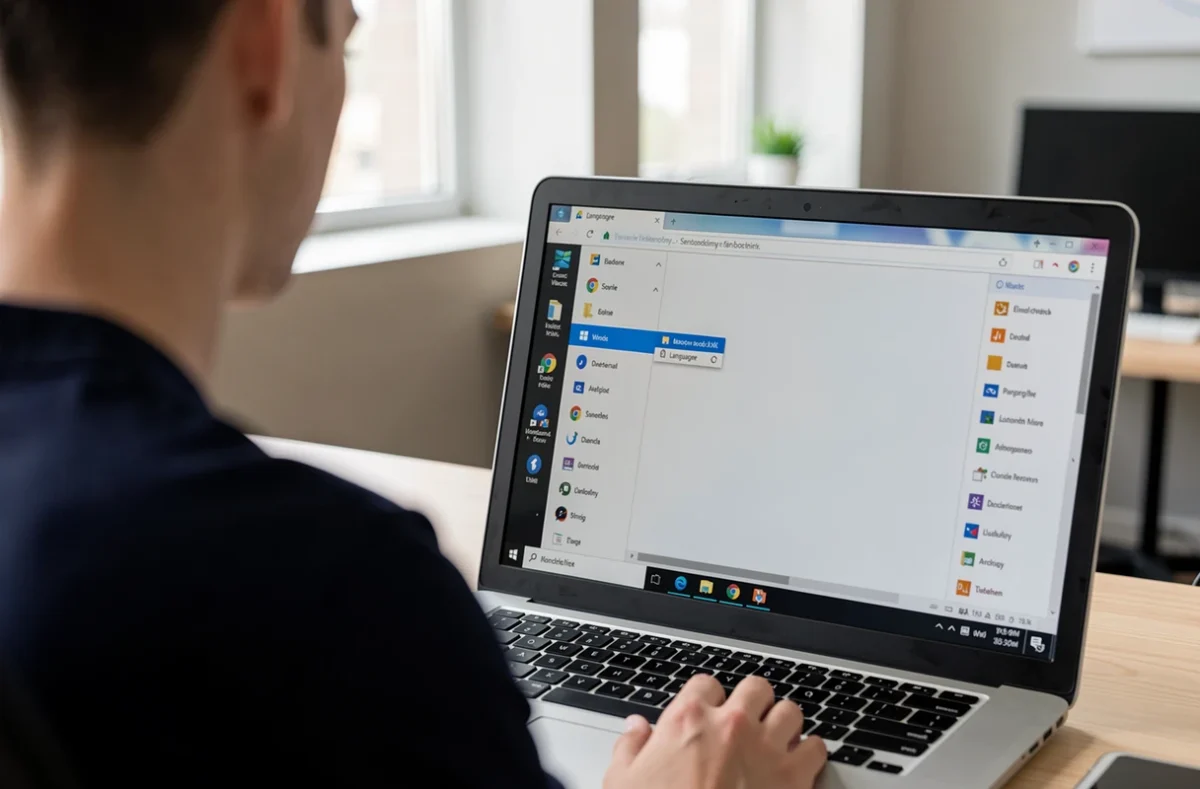
Quelques points à contrôler, dans cet ordre, avant de conclure à une panne du clavier :
- La touche utilisée : le 8 de la rangée du haut, pas celui du pavé numérique.
- Le type de clavier : sur un modèle compact ou à 60 % de touches, certains caractères passent par une couche accessible avec la touche Fn, dont la combinaison varie selon le fabricant.
- Le clavier visuel de Windows, qui affiche la disposition réelle et laisse cliquer sur le « \ » pour l’insérer.
En dernier recours, on peut copier le caractère depuis une page web ou le chercher dans la table des caractères de Windows, puis le coller là où il manque. Une fois collé, on le réutilise autant que besoin.
Et sur Mac : l’anti slash en bref
Sur Mac, la combinaison dépend de la disposition du clavier et ne suit pas celle de Windows. Le plus simple est de consulter le visualiseur de clavier de macOS, qui montre les caractères accessibles avec la touche Option. Pour le détail selon chaque disposition, l’antislash sur un Mac et ses variantes de clavier est traité dans un article dédié.
Une fois la combinaison repérée, elle devient vite un réflexe, surtout pour qui écrit des chemins de fichiers ou du code tous les jours. Si le « \ » reste introuvable, le clavier visuel ou le copier-coller donnent toujours le bon caractère.