


On branche un clavier QWERTY sur un Mac, on tape la première phrase d’un mail, et les caractères affichés ne correspondent pas aux touches enfoncées. Les accents manquent, le point-virgule se balade, la touche @ change de place. Avant de chercher un nouveau clavier, quelques réglages dans macOS suffisent à rendre l’ensemble utilisable au quotidien, y compris pour écrire en français.
Accents français sur un clavier QWERTY Mac : deux méthodes qui fonctionnent
Le problème le plus immédiat avec un clavier QWERTY sur Mac, c’est l’absence de touches dédiées aux accents. Sur un AZERTY, on a é, è, à, ù directement accessibles. Sur un QWERTY, il faut les produire autrement.
La première méthode est le maintien prolongé de la touche lettre. On reste appuyé sur « e » pendant une seconde, et macOS affiche un petit menu contextuel avec é, è, ê, ë, etc. On sélectionne l’accent voulu avec le chiffre correspondant ou en cliquant dessus. Ça fonctionne pour toutes les voyelles et le c cédille.
La seconde méthode passe par les combinaisons avec la touche Option (Alt). Par exemple :
- Option + e puis e donne é, Option + e puis a donne á (accent aigu sur la voyelle suivante)
- Option + ` (accent grave, touche à gauche du 1) puis e donne è, puis a donne à
- Option + i puis o donne ô, Option + c donne directement ç
Cette seconde approche est plus rapide une fois mémorisée. On gagne en fluidité dès qu’on a intégré trois ou quatre raccourcis dans ses habitudes de frappe.
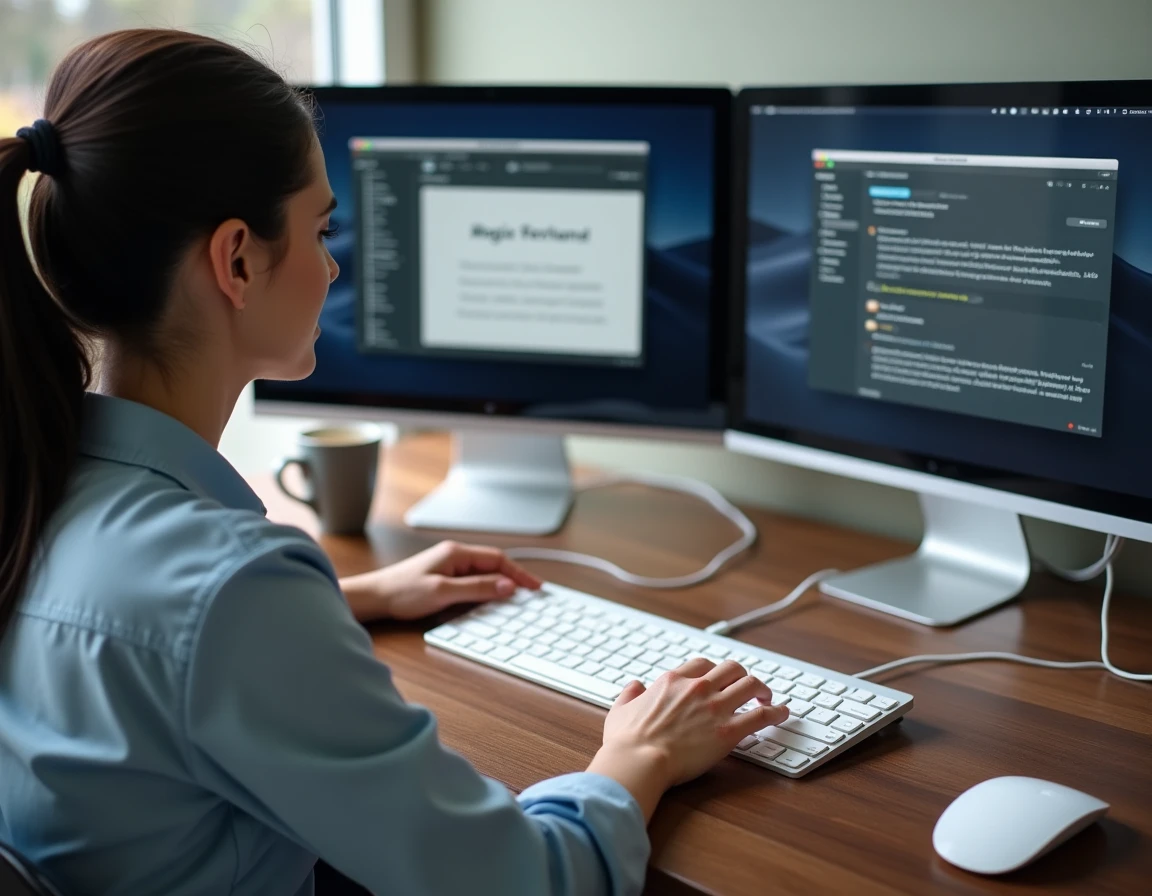
Réglages Système macOS : configurer la disposition du clavier QWERTY
Le clavier physique est QWERTY, mais macOS doit aussi le savoir côté logiciel. Si la disposition déclarée dans le système ne correspond pas au clavier branché, chaque touche envoie le mauvais caractère.
Ajouter la bonne disposition dans Réglages Système
On ouvre Réglages Système (ou Préférences Système sur les versions antérieures à Ventura), puis Clavier, puis Méthodes de saisie. On clique sur le bouton « + » pour ajouter une source de saisie. Pour un clavier QWERTY utilisé en France, deux options méritent d’être testées :
- Anglais (États-Unis) : la disposition QWERTY standard, idéale si on tape principalement en anglais ou en code
- Français (QWERTY) : une disposition hybride proposée par macOS qui conserve le placement QWERTY mais facilite l’accès aux caractères accentués français
- ABC – Extended : utile pour ceux qui alternent entre plusieurs langues, avec un accès large aux diacritiques via Option
La disposition « Français (QWERTY) » est souvent le meilleur compromis pour quelqu’un qui a un clavier QWERTY physique mais écrit régulièrement en français. On conserve la position des lettres qu’on voit sur les touches, tout en récupérant un accès simplifié aux accents.
Basculer entre dispositions avec un raccourci clavier
Quand on a ajouté plusieurs dispositions, on passe de l’une à l’autre avec Ctrl + Espace (ou Fn + Globe sur les Mac récents). Un petit drapeau ou un sigle apparaît dans la barre de menus pour indiquer la disposition active. On peut aussi cliquer sur cette icône pour choisir manuellement.
Un piège fréquent : macOS change parfois de disposition automatiquement selon l’application. Pour éviter ça, dans Réglages Système > Clavier, on décoche l’option « Changer automatiquement la méthode de saisie en fonction du document ». Ce réglage évite de se retrouver en AZERTY dans Pages alors qu’on était en QWERTY dans Terminal.
Touches de fonction et raccourcis Mac sur clavier QWERTY externe
Un clavier QWERTY externe (USB-C ou Bluetooth) ne se comporte pas toujours comme le clavier intégré d’un MacBook. Les touches F1 à F12, par défaut, déclenchent la luminosité, le volume ou Mission Control au lieu d’envoyer un vrai F5 ou F11.
Depuis macOS Ventura, le réglage Touches de fonction en standard se trouve dans Réglages Système > Clavier > Raccourcis clavier > Touches de fonction. En activant cette option, F1 à F12 redeviennent des touches de fonction classiques. On accède alors aux fonctions multimédias (volume, luminosité) en maintenant Fn enfoncé.
Ce réglage est particulièrement utile pour les développeurs ou les utilisateurs de logiciels qui assignent des actions aux touches F. Les retours varient sur ce point selon le modèle de clavier externe utilisé : certains claviers tiers envoient déjà F1-F12 en natif, d’autres non.
Raccourcis Cmd, Ctrl et Option : repères pour les habitués Windows
Sur un clavier QWERTY pensé pour Windows, la touche Windows correspond à Cmd sur Mac, et Alt correspond à Option. Le copier-coller devient Cmd + C / Cmd + V (pas Ctrl + C). Pour ouvrir le panneau Emoji et symboles, on utilise Ctrl + Cmd + Espace ou Fn + E selon le modèle de Mac.
Si on veut réassigner certaines touches (inverser Ctrl et Cmd par exemple), Réglages Système > Clavier > Raccourcis clavier > Touches de modification permet de le faire par clavier connecté. macOS mémorise un profil distinct pour chaque clavier, ce qui évite de tout reconfigurer quand on passe du clavier externe au clavier intégré.
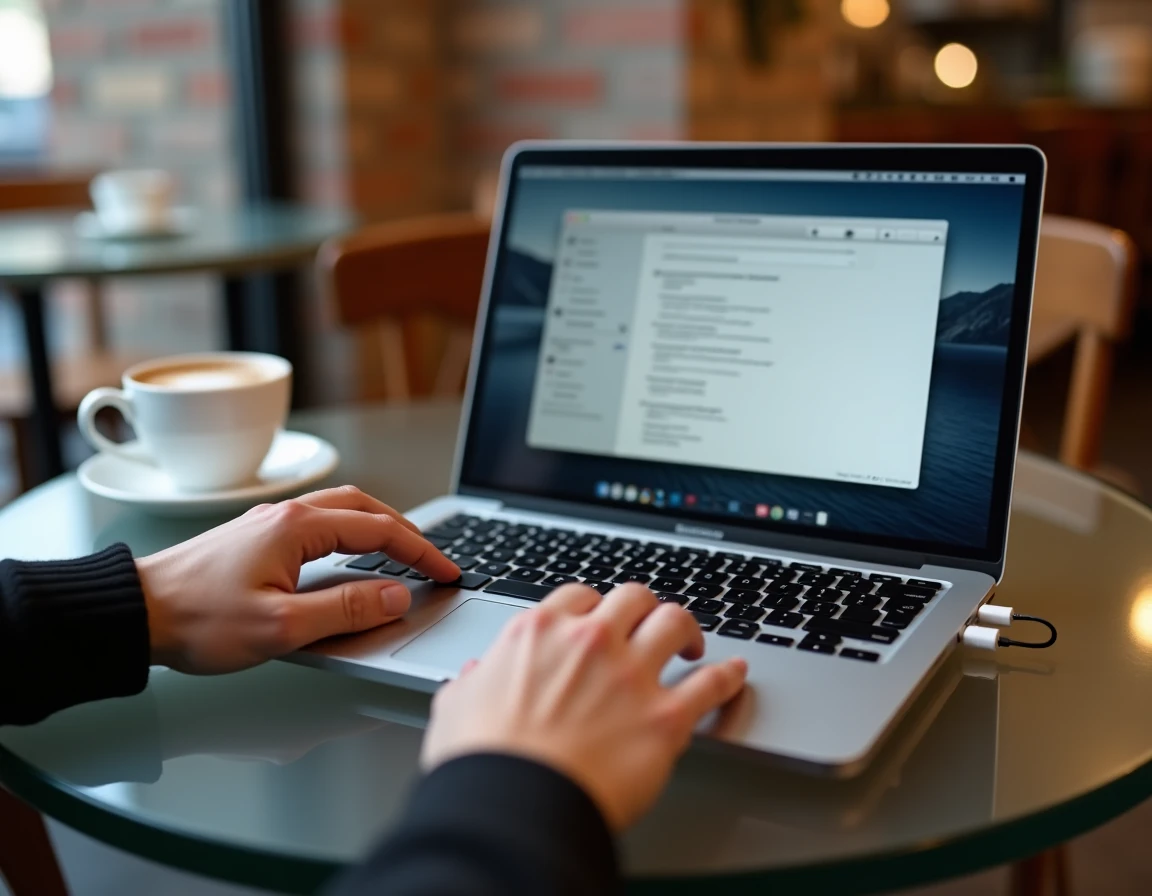
Visualiseur de caractères macOS : l’outil méconnu pour les symboles
Au-delà des accents, un clavier QWERTY ne donne pas accès direct aux guillemets français (« »), au symbole €, ou aux tirets typographiques. Le visualiseur de caractères de macOS couvre tous ces cas.
On l’ouvre avec Ctrl + Cmd + Espace (ou Fn + E). Les dernières versions de macOS intègrent une recherche par nom français ou anglais dans le visualiseur, ce qui le rend bien plus rapide qu’avant. On tape « euro » pour trouver €, « guillemet » pour les chevrons français, « accent » pour parcourir toutes les lettres accentuées disponibles.
Pour le symbole €, un raccourci direct existe aussi : Option + Shift + 2 sur la disposition QWERTY US. Ce genre de raccourci n’est documenté nulle part sur le clavier physique, d’où l’intérêt de garder le visualiseur de caractères accessible.
Vérification du clavier QWERTY à la première connexion au Mac
Quand on reçoit un Mac neuf ou qu’on branche un clavier QWERTY externe pour la première fois, une étape souvent négligée fait gagner du temps : tester toutes les touches avant d’installer quoi que ce soit. Des guides de configuration récents recommandent explicitement de vérifier chaque touche et chaque port (USB-C, Bluetooth) dès la mise en route, pour détecter un clavier mal reconnu ou défectueux avant que ça devienne un problème en plein travail.
Dans Réglages Système > Clavier, la section « Modifier le type de clavier » lance un assistant qui demande d’appuyer sur certaines touches. macOS identifie alors si le clavier connecté est ISO (européen) ou ANSI (américain) et ajuste la disposition en conséquence. Si cette détection échoue ou se trompe, les touches autour du Shift gauche et du Enter ne correspondront pas à ce qui est imprimé dessus.
Un clavier QWERTY sur Mac ne demande pas de logiciel tiers ni de manipulation complexe. Les réglages natifs de macOS couvrent la grande majorité des besoins, à condition de choisir la bonne disposition logicielle et de prendre cinq minutes pour configurer les touches de fonction et les raccourcis de saisie selon son usage réel.