

Transformer une chanson en sonnerie sur iPhone demande de jongler avec un format propriétaire, une limite de durée stricte et des protections anti-copie sur les fichiers de streaming. Trois contraintes qu’Apple ne met pas en avant, mais qui déterminent la méthode à suivre selon le type de fichier audio dont vous disposez.
Format .m4r et DRM : ce qui bloque avant même de commencer
L’iPhone n’accepte qu’un seul format de sonnerie : le .m4r (format exclusif aux sonneries Apple). Un simple MP3 ou M4A ne suffit pas, il faut le convertir. La durée maximale reste limitée à environ 30 secondes par sonnerie, ce qui impose de découper le morceau au préalable.
Le piège le plus fréquent concerne les morceaux issus d’un abonnement Apple Music ou Spotify. Ces fichiers sont protégés par des DRM (gestion des droits numériques) et ne peuvent pas être convertis en sonnerie, même s’ils sont téléchargés hors ligne sur votre iPhone. GarageBand les affiche en grisé, et aucune application tierce officielle ne contourne cette restriction.
Seuls les fichiers audio que vous possédez réellement fonctionnent : MP3 téléchargé légalement, enregistrement personnel, morceau acheté sur l’iTunes Store (sans DRM depuis 2009), ou tout fichier libre de droits.
| Type de fichier | Utilisable comme sonnerie | Action nécessaire |
|---|---|---|
| MP3 / M4A (fichier local) | Oui | Conversion en .m4r + découpe |
| Morceau acheté sur iTunes Store | Oui | Conversion en .m4r + découpe |
| Morceau Apple Music (abonnement) | Non | Bloqué par DRM (.m4p) |
| Morceau Spotify (abonnement) | Non | Flux chiffré, inexploitable |
| Enregistrement vocal / audio libre | Oui | Conversion en .m4r + découpe |
Méthode GarageBand sur iPhone : sonnerie sans ordinateur
GarageBand reste la méthode gratuite et officielle pour créer une sonnerie directement depuis l’iPhone. Voici le déroulement concret.
Préparer le fichier audio
Placez votre fichier MP3 ou M4A dans l’app Fichiers de votre iPhone (dossier iCloud Drive ou Sur mon iPhone). Si le fichier est sur un ordinateur, envoyez-le par AirDrop ou par email.
Importer et découper dans GarageBand
- Ouvrez GarageBand, puis créez un nouvel enregistrement audio. Touchez le bouton Pistes en haut de l’écran pour passer en mode timeline.
- Touchez le bouton du navigateur de boucles, puis sélectionnez Fichiers et « Parcourir les éléments depuis l’app Fichiers ». Glissez votre morceau sur la piste.
- Ajustez la durée en faisant glisser les bords du clip. Le passage sélectionné ne doit pas dépasser 30 secondes, sinon l’export en sonnerie échouera silencieusement.
Exporter en sonnerie
Touchez de manière prolongée le projet dans la liste « Mes morceaux », puis sélectionnez Partager. Choisissez l’option Sonnerie. GarageBand convertit automatiquement le fichier en .m4r et l’ajoute à la liste de sonneries disponibles dans Réglages.
Vous pouvez alors l’attribuer immédiatement comme sonnerie par défaut ou la réserver à un contact spécifique.
Méthode iTunes sur ordinateur : plus de contrôle sur le découpage
Pour ceux qui préfèrent travailler sur un écran plus grand, iTunes (sur Windows) ou le Finder (sur macOS récent) offre une précision supérieure pour choisir l’extrait exact.
Découper et convertir le morceau
Dans iTunes, faites un clic droit sur le morceau, puis ouvrez les informations. Dans l’onglet Options, définissez un début et une fin pour isoler un extrait de 30 secondes maximum. Cliquez ensuite sur Fichier, puis Convertir, et sélectionnez « Créer une version AAC ».
Le fichier généré porte l’extension .m4a. Renommez manuellement l’extension en .m4r dans l’explorateur de fichiers (Windows) ou le Finder (macOS). Ce changement d’extension est la seule manipulation qui transforme un AAC en sonnerie compatible iPhone.
Transférer la sonnerie sur l’iPhone
Connectez votre iPhone à l’ordinateur. Dans iTunes ou le Finder, glissez le fichier .m4r sur la section Sons de votre appareil. La sonnerie apparait alors dans Réglages, Sons et vibrations, Sonnerie.
Raccourci récent via l’app Fichiers sur iOS
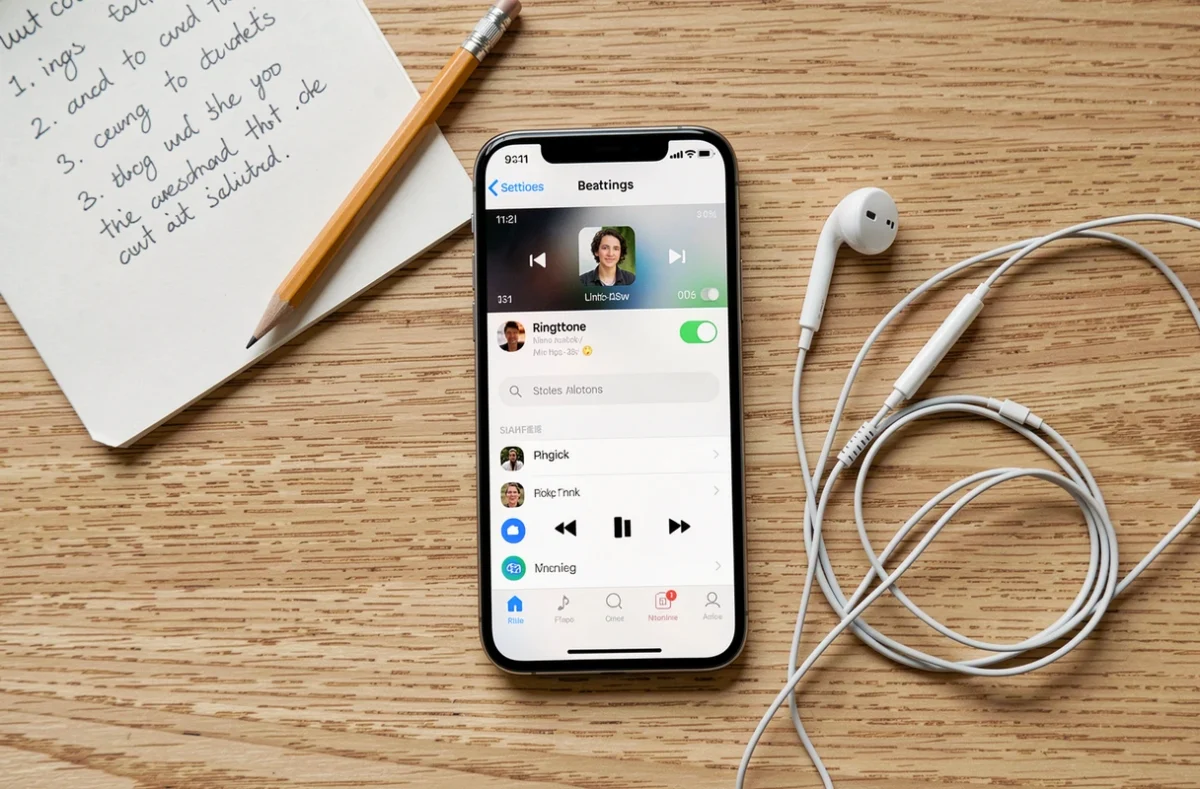
Sur les versions récentes d’iOS, une option simplifiée est apparue. Depuis l’app Fichiers, il est possible de sélectionner un fichier audio local et de choisir directement « Utiliser comme sonnerie » via le menu contextuel, sans ouvrir GarageBand ni connecter un ordinateur.
Cette méthode reste soumise aux mêmes contraintes : le fichier doit être un audio local (pas un morceau protégé par DRM), et la durée est automatiquement tronquée si elle dépasse la limite autorisée. En revanche, elle réduit le processus à quelques secondes pour un fichier déjà prêt.
Attribuer la sonnerie à un contact ou comme son par défaut
Une fois la sonnerie installée, ouvrez Réglages, puis Sons et vibrations, puis Sonnerie. Votre morceau personnalisé apparait en haut de la liste, au-dessus des sonneries Apple par défaut.
Pour réserver cette sonnerie à une personne précise, ouvrez l’app Contacts, sélectionnez la fiche du contact, touchez Modifier, puis Sonnerie. Choisissez votre morceau. Chaque contact peut avoir sa propre sonnerie, ce qui permet d’identifier un appel sans regarder l’écran.
La contrainte du format .m4r et la limite de 30 secondes restent les deux points de friction constants, quelle que soit la méthode choisie. Le raccourci depuis l’app Fichiers simplifie la procédure pour les fichiers déjà compatibles, tandis que GarageBand reste le passage obligé dès qu’un découpage ou une conversion s’impose.