

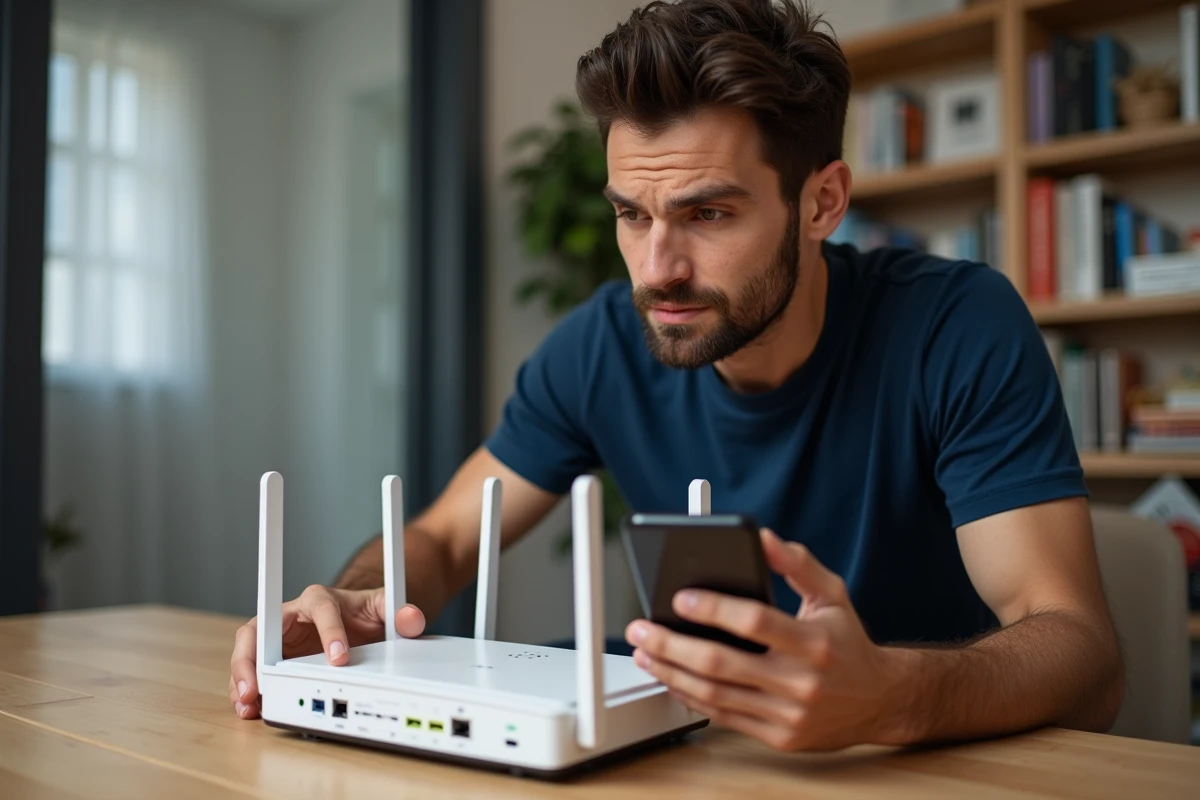
Vous tapez 192.168.1.1 dans votre navigateur, la page mouline, puis un message sec apparaît : « Ce site est inaccessible ». L’adresse 192.168.1.1 est la porte d’entrée vers l’interface d’administration de la plupart des box et routeurs domestiques. Quand elle ne répond plus, le problème se situe rarement là où on le pense.
Passerelle par défaut : vérifier l’adresse réelle de votre routeur
Avant de chercher une panne, une question simple se pose : votre routeur utilise-t-il vraiment l’adresse 192.168.1.1 ? Certains équipements adoptent 192.168.0.1, 192.168.1.254 ou une autre variante selon le fabricant ou le fournisseur d’accès.
Pour trouver la bonne adresse, ouvrez une invite de commandes (Windows) ou un terminal (macOS/Linux) et tapez la commande adaptée à votre système. Sous Windows, c’est ipconfig dans l’invite de commandes. Repérez la ligne « Passerelle par défaut » : l’adresse qui s’affiche est celle de votre routeur.
- Sous Windows : ouvrez le menu Démarrer, tapez « cmd », puis saisissez
ipconfiget validez. Cherchez « Passerelle par défaut ». - Sous macOS : ouvrez le Terminal, tapez
netstat -nr | grep default. L’adresse s’affiche sur la première ligne. - Sous Linux : la commande
ip routedonne la passerelle après le mot « default via ».
Si l’adresse affichée diffère de 192.168.1.1, vous avez trouvé votre problème. Tapez cette adresse dans le navigateur et l’interface devrait répondre.

Câble Ethernet et connexion physique au routeur
L’interface d’administration d’un routeur est souvent plus fiable en filaire qu’en Wi-Fi. Si vous tentez d’y accéder en sans-fil et que la page ne charge pas, branchez un câble Ethernet directement entre votre ordinateur et un port LAN du routeur.
Vérifiez que le voyant du port s’allume. Un voyant éteint signale un câble défectueux, mal encliqueté ou un port endommagé. Testez un autre port LAN et un autre câble si possible.
Adresse IP attribuée automatiquement ou figée
Votre ordinateur doit recevoir une adresse IP dans le même sous-réseau que le routeur. Si votre carte réseau est configurée avec une IP fixe dans une plage différente (par exemple 10.0.0.x alors que le routeur est en 192.168.1.x), la communication échoue.
Dans les paramètres réseau de votre système, vérifiez que l’obtention d’adresse IP est réglée sur « automatique » (DHCP). Un conflit de sous-réseau bloque l’accès à l’interface sans produire de message d’erreur explicite.
DNS et cache du navigateur : deux obstacles invisibles
Vous avez déjà remarqué qu’un site fonctionne dans un navigateur mais pas dans un autre ? Le cache et les paramètres DNS peuvent créer ce type de comportement erratique, y compris pour une adresse locale comme 192.168.1.1.
Commencez par vider le cache DNS de votre système. Sous Windows, ouvrez l’invite de commandes et tapez ipconfig /flushdns. Essayez ensuite d’accéder à l’interface dans une fenêtre de navigation privée, qui ignore le cache du navigateur.
Tester avec des DNS publics pour isoler la panne
Si votre connexion Internet semble fonctionner par intermittence, basculer vers des DNS publics comme 1.1.1.1 ou 8.8.8.8 permet de distinguer une vraie coupure réseau d’un incident de résolution DNS chez votre fournisseur d’accès. Cette manipulation ne résout pas un problème d’accès à l’interface locale du routeur, mais elle aide à qualifier l’origine de la panne.
Pour modifier les DNS, rendez-vous dans les paramètres de votre carte réseau, section IPv4, et remplacez les adresses DNS par 1.1.1.1 (primaire) et 1.0.0.1 (secondaire) pour Cloudflare, ou 8.8.8.8 et 8.8.4.4 pour Google.
Logs de la box : lire les journaux avant de tout réinitialiser
Le réflexe courant face à une box qui ne répond pas, c’est le redémarrage. Avant d’appuyer sur le bouton, il existe une source d’information souvent ignorée : les journaux internes de la box.
La plupart des box opérateur enregistrent les événements réseau : pertes de synchronisation DSL, erreurs PPP, déconnexions du lien fibre (ONT). Si vous parvenez à accéder à l’interface (même partiellement, via une autre adresse ou un autre appareil), consultez la section « Journaux » ou « Logs système ».
Une série de messages « PPP down/up » rapprochés pointe vers un problème sur le réseau d’accès de l’opérateur, pas vers votre réseau domestique. Des erreurs DSL répétées peuvent indiquer un souci de ligne physique. Corréler les horaires des logs avec vos coupures aide à orienter le diagnostic vers la bonne cause.
Pare-feu, antivirus et extensions de navigateur
Un pare-feu logiciel ou un antivirus peut bloquer l’accès aux adresses IP locales. Ce cas se rencontre après une mise à jour de sécurité ou l’installation d’un nouveau logiciel de protection.
Désactivez temporairement votre pare-feu et votre antivirus, puis retentez l’accès à 192.168.1.1. Si la page s’affiche, le coupable est identifié. Ajoutez alors une exception pour la plage d’adresses 192.168.x.x dans les paramètres de votre logiciel de sécurité.
Les extensions de navigateur (VPN intégrés, bloqueurs de publicité avancés, proxys) peuvent aussi détourner le trafic local. Testez dans un navigateur vierge, sans extension.
Réinitialisation du routeur : dernier recours et précautions
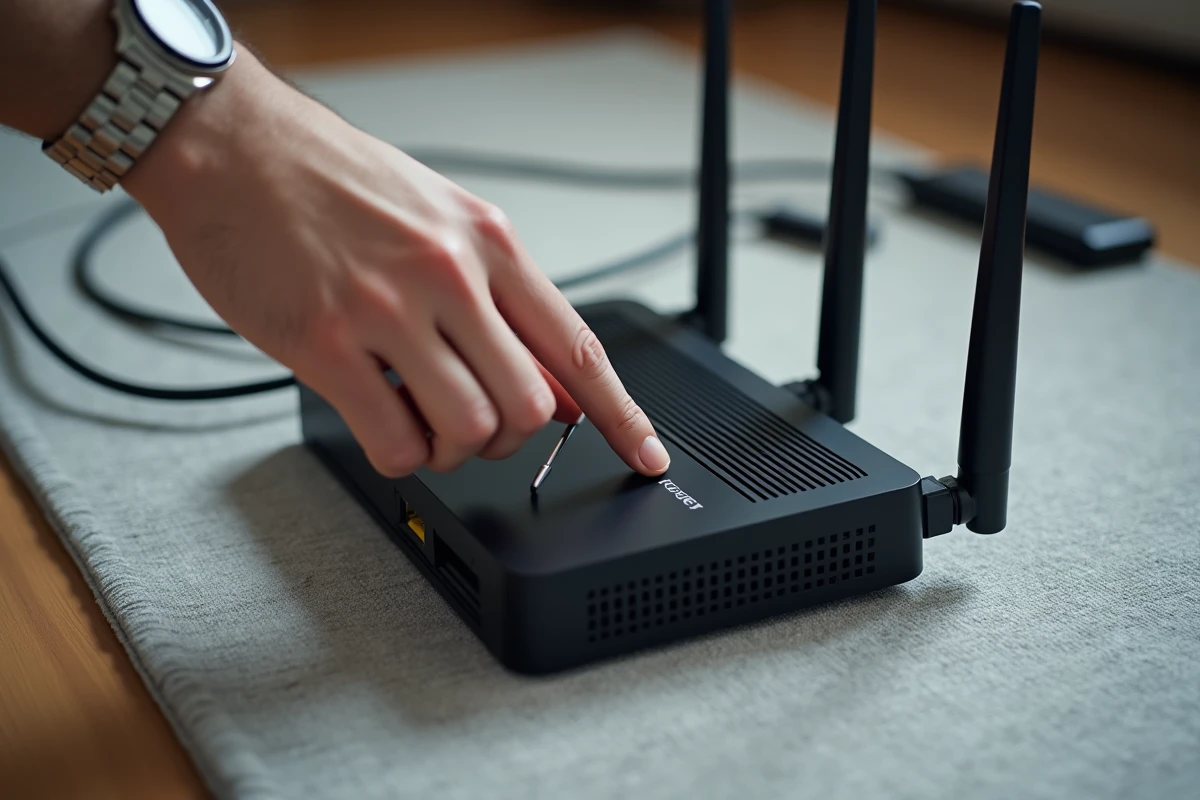
Si aucune des étapes précédentes ne rétablit l’accès, la réinitialisation matérielle reste une option. Le bouton « Reset » (souvent un petit trou à l’arrière du boîtier) ramène le routeur à ses paramètres d’usine lorsqu’on le maintient enfoncé une dizaine de secondes.
- Notez votre identifiant de connexion Internet (PPPoE) avant la réinitialisation : il faudra le ressaisir.
- Sauvegardez le nom et le mot de passe de votre réseau Wi-Fi si vous les avez personnalisés.
- Si la box est fournie par votre opérateur, contactez le support avant de réinitialiser : certains paramètres sont poussés automatiquement et la procédure de reprovisionnement peut prendre du temps.
Après réinitialisation, l’adresse par défaut du routeur redevient celle d’usine. Consultez l’étiquette sous le boîtier pour retrouver l’adresse et le mot de passe administrateur.
Un accès impossible à 192.168.1.1 traduit presque toujours un problème de configuration locale, pas une panne matérielle grave. En vérifiant d’abord la passerelle réelle, le câblage, le sous-réseau IP et les logs de la box, vous éliminez la grande majorité des causes sans avoir à tout remettre à zéro.