

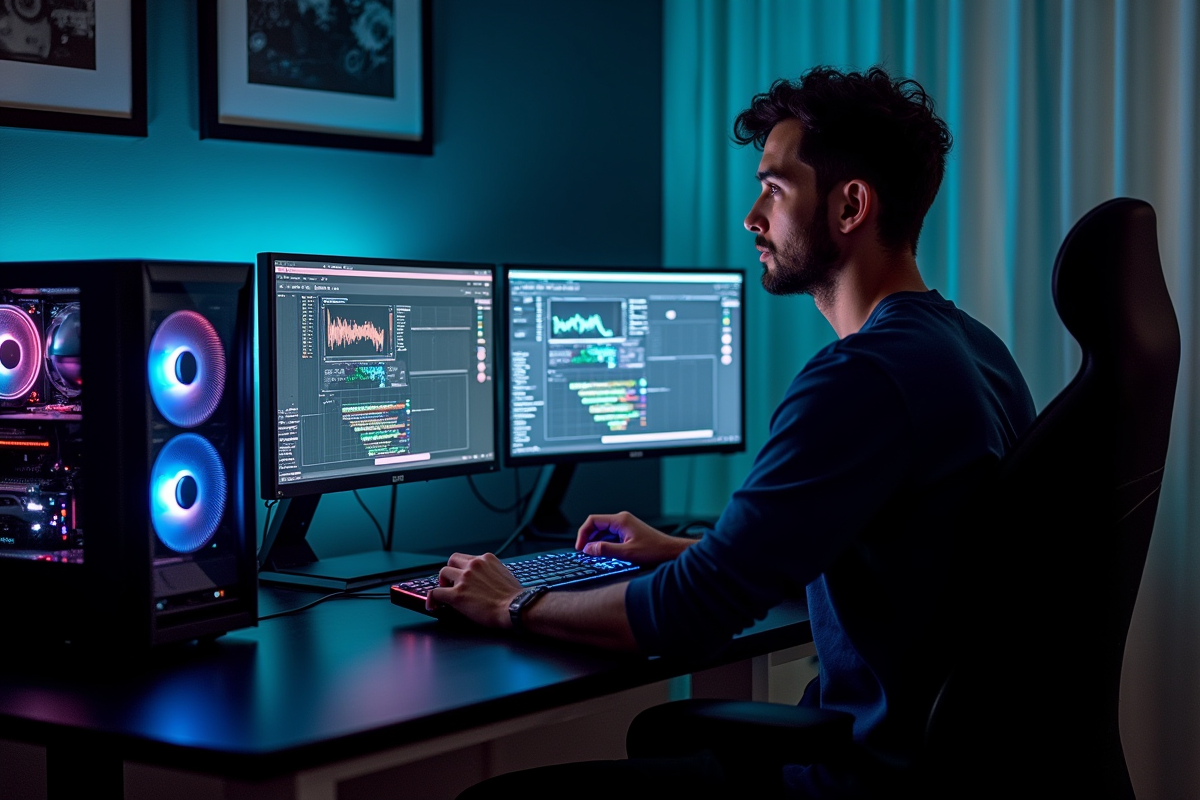
Un ordinateur flambant neuf qui rame, un PC haut de gamme qui s’essouffle dès qu’on lui en demande un peu trop : non, ce n’est pas une fatalité. Derrière ces baisses de régime se cache souvent un coupable discret, mais redoutable : le fameux goulot d’étranglement. Lorsqu’un composant tire la langue, c’est toute la machine qui tousse. Savoir repérer cette pièce maîtresse qui freine l’ensemble, c’est rendre à son PC la vitalité qu’il mérite.
Pour démasquer ce point faible, il faut observer la charge qui pèse sur chaque pièce : processeur, mémoire vive, disque de stockage. Cette enquête technique porte souvent ses fruits : un simple ajout de RAM ou le passage à un SSD peut transformer l’expérience utilisateur. L’ordinateur retrouve alors de la souplesse, et chaque action redevient instantanée.
Qu’est-ce qu’un goulot d’étranglement PC ?
Le bottleneck, autrement dit le goulot d’étranglement, apparaît dès que les composants d’un ordinateur ne jouent plus ensemble à la même vitesse. Un maillon plus lent freine la chaîne, et le potentiel global en prend un coup. Comprendre cette mécanique interne permet d’aller droit au but pour booster son PC.
Les causes fréquentes
Plusieurs familles de composants peuvent causer ce blocage et il vaut mieux les surveiller en priorité :
- CPU : Un processeur qui ne suit pas le rythme de la carte graphique entraîne des ralentissements notables.
- GPU : Si la carte graphique n’arrive pas à la hauteur du processeur, c’est elle qui freine le système.
- RAM : Lorsque la mémoire vive manque de capacité ou de vitesse, les performances en pâtissent immédiatement.
- Disque dur : Un disque mécanique, bien plus lent qu’un SSD, peut devenir le principal frein au lancement des applications et au démarrage de Windows.
Comment identifier un goulot d’étranglement
Des outils existent pour mettre en lumière ces points de blocage. Parmi eux, Bottleneck Calculator, un service en ligne, aide à repérer d’éventuelles incompatibilités entre composants. Pour ceux qui veulent des données en direct, des logiciels comme MSI Afterburner ou CapFrameX offrent une vue précise sur la charge et la température des pièces essentielles. N’oublions pas le gestionnaire des tâches de Windows 11, toujours efficace pour surveiller l’activité du CPU, de la RAM et du disque.
Solutions pour améliorer les performances
Une fois le goulot identifié, plusieurs options s’offrent à vous :
- Remplacement de la pièce limitante (exemple parlant : passer d’un disque dur traditionnel à un SSD).
- Overclocking du CPU pour tirer un peu plus de puissance de votre processeur.
- Undervolting du GPU afin d’optimiser son efficacité tout en réduisant la chauffe.
En suivant ces pistes, il devient possible de redonner du souffle à son ordinateur et de retrouver une expérience fluide, même sur des tâches lourdes.
Comment identifier un goulot d’étranglement dans votre système
Pour traquer les freins de votre configuration, plusieurs outils se révèlent précieux. Bottleneck Calculator s’utilise en ligne et donne rapidement une idée des incompatibilités potentielles entre CPU, GPU et RAM. En renseignant les caractéristiques de votre matériel, l’outil estime l’équilibre global de votre système.
Pour des contrôles en direct, des applications de monitoring comme MSI Afterburner ou CapFrameX permettent d’observer l’utilisation réelle du processeur, de la carte graphique et de la mémoire lors de tâches variées. MSI Afterburner, par exemple, affiche en temps réel la charge du CPU, le taux d’utilisation du GPU et la température de chaque composant.
Le gestionnaire des tâches intégré à Windows 11 reste un allié de choix : en consultant l’onglet “Performance”, vous surveillez comment chaque pièce réagit à l’effort. Un composant qui tourne à 100 % alors que les autres restent tranquilles ? Vous tenez probablement le goulot.
Pour ne pas négliger la question thermique, HWMonitor surveille les températures internes. Une surchauffe persistante peut trahir un goulot d’étranglement thermique, signe qu’un meilleur refroidissement s’impose.
| Outil | Fonctionnalité principale |
|---|---|
| Bottleneck Calculator | Évaluation des incompatibilités potentielles |
| MSI Afterburner | Surveillance en temps réel des performances |
| CapFrameX | Analyse détaillée des performances des composants |
| HWMonitor | Mesure des températures des composants |
| Gestionnaire des tâches (Windows 11) | Surveillance de l’utilisation des composants |
Avec ces outils, vous disposez d’une vision claire sur ce qui bride vraiment votre PC et pouvez cibler votre intervention pour le libérer.
Les principaux types de goulots d’étranglement et leurs causes
Le processeur prend souvent la tête de liste. Un CPU qui manque de puissance face à une carte graphique performante limite le potentiel du PC, surtout lors de calculs intensifs comme le rendu 3D ou les simulations. À l’inverse, un GPU vieillissant ou bas de gamme bride les performances en jeu, même avec un processeur rapide et beaucoup de mémoire.
La RAM n’est pas à négliger non plus. Un manque de mémoire ou une fréquence trop basse ralentit visiblement le système, notamment dès que plusieurs applications lourdes tournent en même temps.
Les disques de stockage, enfin, n’échappent pas au problème. Un disque dur classique peine à suivre le rythme des autres composants. Passer sur un SSD transforme radicalement les temps de chargement et la rapidité générale du système.
Voici les situations à surveiller pour mieux cibler les améliorations à apporter :
- CPU : Processeur qui plafonne face au reste de la configuration
- GPU : Carte graphique qui ne tient plus la cadence
- RAM : Quantité ou vitesse insuffisante
- Disque dur : Support de stockage trop lent
- SSD : Remplacement conseillé pour accélérer l’ensemble
En repérant ces points faibles, il devient simple de prioriser les investissements et d’optimiser chaque euro dépensé pour une machine plus réactive.
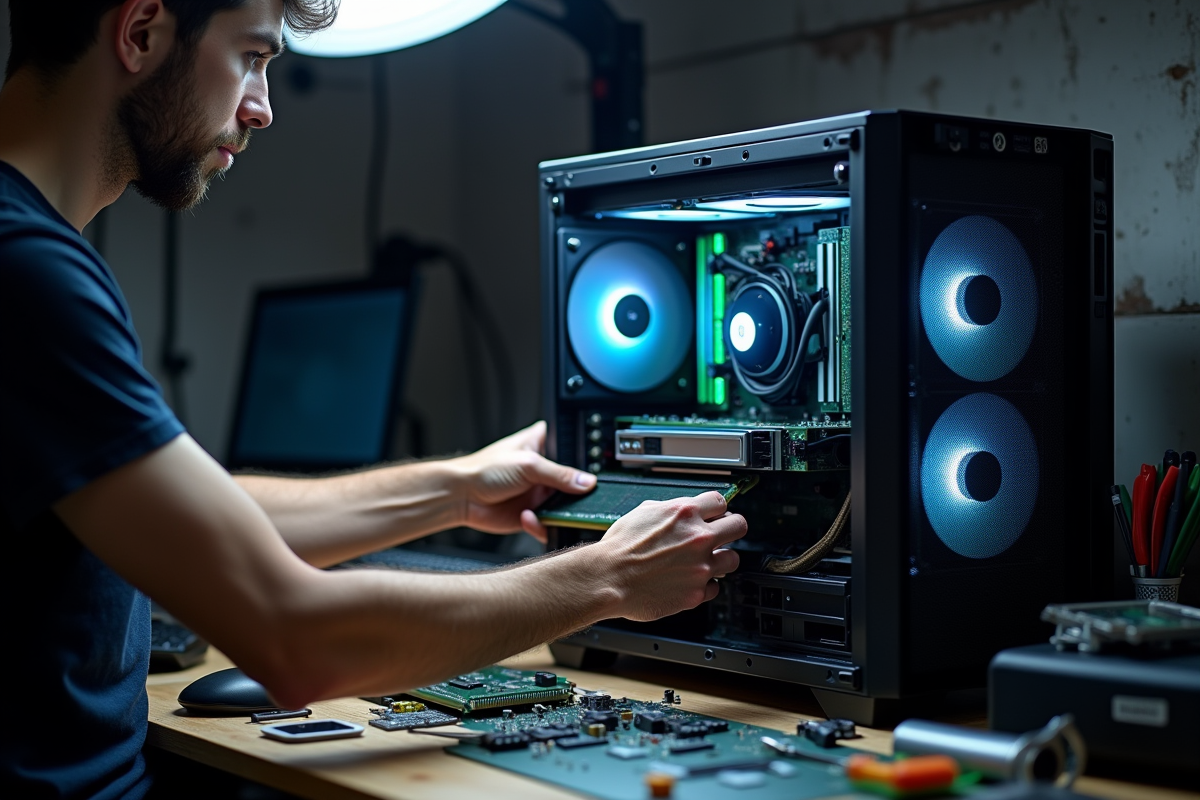
Solutions pour améliorer les performances de votre PC
Pour redonner du nerf à votre PC, plusieurs stratégies s’offrent à vous. L’overclocking du processeur, d’abord : en augmentant la fréquence du CPU, on gagne en puissance brute. Mais attention à la surchauffe ! Un système de refroidissement efficace est de rigueur si l’on veut éviter que la température ne grimpe en flèche.
L’undervolting de la carte graphique se révèle aussi payant. En ajustant la tension d’alimentation du GPU, il est possible de réduire la température tout en maintenant de bonnes performances. Cette pratique prolonge la durée de vie des composants et limite les ralentissements dus à la surchauffe.
Augmenter la quantité ou la rapidité de la RAM est une solution directe et efficace. Un utilisateur qui double sa mémoire vive, ou qui passe à des barrettes plus rapides, constate souvent un vrai gain de fluidité, surtout avec des applications gourmandes ou lors du multitâche.
Changer un disque dur classique pour un SSD, c’est offrir à son PC un coup de jeune immédiat. Les chargements deviennent quasi instantanés, le démarrage de Windows ne se fait plus attendre, et l’ensemble du système respire.
Enfin, gardez un œil sur les températures. Un monitoring régulier avec un logiciel comme HWMonitor, une bonne gestion de la circulation d’air dans le boîtier, l’ajout de ventilateurs ou même le recours à un refroidissement liquide permettent de maintenir des conditions idéales pour les composants.
En appliquant ces méthodes, même les tâches les plus lourdes cessent d’effrayer votre PC. L’ordinateur retrouve du répondant, et chaque clic reprend tout son sens face à une machine qui ne fait plus attendre l’utilisateur.