


192.168.1.230 ne figure dans aucun manuel scolaire, et pourtant, cette adresse IP atypique est la clé de voûte de bien des réseaux domestiques. Certaines box internet, loin de la norme 192.168.1.1, imposent ce code unique pour leur interface de gestion. Résultat : au moindre souci de connexion, l’accès aux réglages devient un casse-tête, d’autant plus si l’on a perdu la trace de cette adresse ou des identifiants associés.
Une configuration peu conventionnelle, un code d’accès égaré : il n’en faut pas plus pour se retrouver bloqué devant un écran vide, incapable de diagnostiquer la moindre panne. Identifier précisément l’adresse IP de la box devient alors une priorité pour relancer la connexion et reprendre la main sur son réseau domestique.
Comprendre le rôle de l’adresse 192.168.1.230 dans votre réseau domestique
Dans un foyer connecté, le routeur, qu’il soit intégré à la box ou séparé, agit comme le chef d’orchestre du trafic entre vos appareils et internet. Il s’appuie sur une adresse IP privée, généralement facile à retenir : 192.168.1.1. Mais certains fournisseurs, à l’image de HUAWEI ou d’autres marques moins répandues, optent pour des variantes comme 192.168.1.230. Cette adresse, c’est le point de passage obligé pour accéder à la fameuse page d’administration, celle qui vous ouvre l’ensemble des réglages du réseau.
Tout l’écosystème numérique de la maison, ordinateurs, smartphones, objets connectés, dépend de cette adresse pour dialoguer avec le routeur. Grâce au protocole DHCP, chaque appareil reçoit automatiquement sa propre adresse IP en se connectant, que ce soit en wifi ou par câble Ethernet. Taper 192.168.1.230 dans la barre d’un navigateur donne accès à une panoplie de paramètres : nom du wifi (SSID), mot de passe, filtrage parental, mises à jour du firmware, et bien d’autres.
Voici ce que permet un accès direct à l’administration via 192.168.1.230 :
- Diagnostiquer rapidement les soucis de connexion internet sans attendre l’intervention du support technique.
- Renforcer la sécurité du réseau, en modifiant régulièrement le mot de passe d’administration ou du wifi.
- Sur certains modèles, piloter à distance la box grâce à l’application HUAWEI AI Life : gestion des accès, listes de blocage, contrôle des appareils connectés.
Le fournisseur d’accès fournit généralement la marche à suivre : l’adresse IP d’administration figure dans le manuel de la box ou sur l’étiquette collée à l’arrière de l’appareil. Ces informations sont précieuses, en particulier lors d’une perte de connexion. Disposer de l’adresse exacte, c’est garder la main sur la configuration, la surveillance du réseau et la gestion des appareils, sans dépendre d’un technicien ou d’un service client saturé.
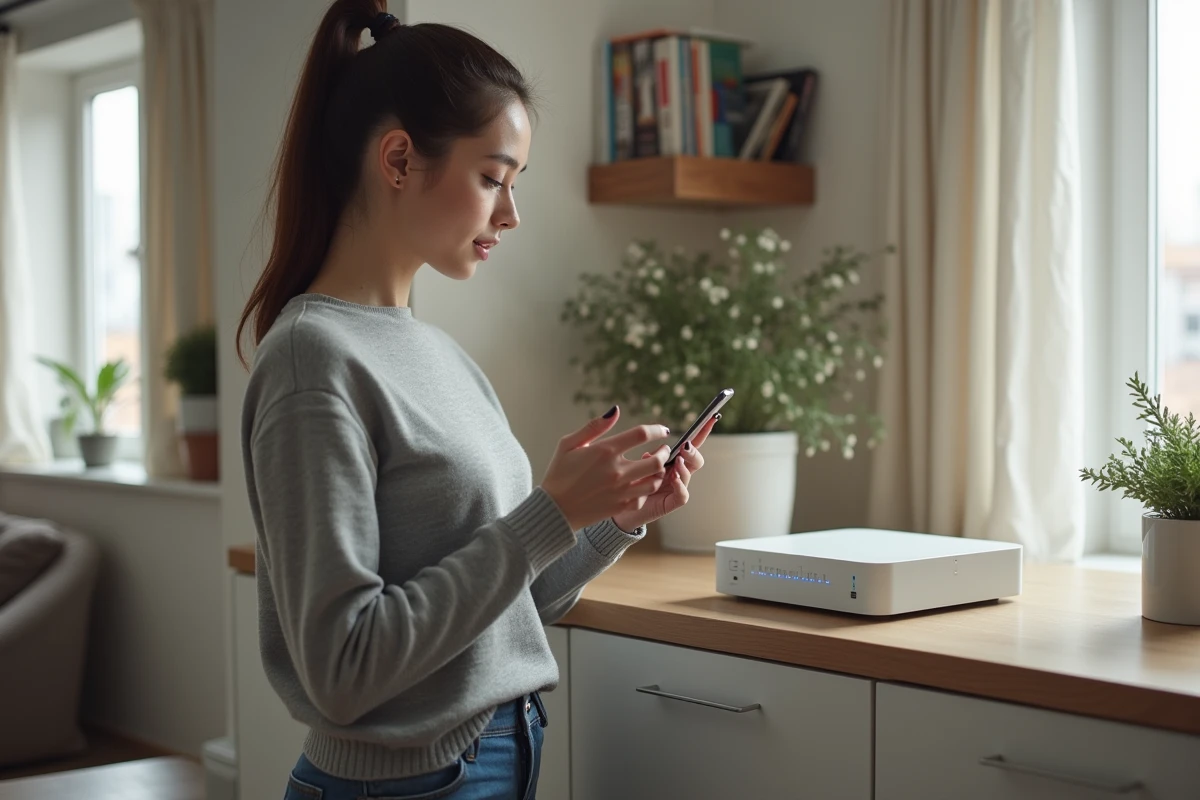
Que faire si l’accès à 192.168.1.230 ne fonctionne pas : étapes simples pour diagnostiquer et résoudre les problèmes de connexion
Vous tentez d’accéder à 192.168.1.230 et rien ne se passe : la page d’administration refuse de s’ouvrir. Plusieurs vérifications s’imposent. Avant toute chose, contrôlez les connexions physiques : un câble Ethernet mal enfoncé, abîmé ou un port défectueux rendent tout diagnostic impossible. Observez les voyants de la box : une LED rouge ou qui clignote indique souvent une défaillance matérielle ou une absence de synchronisation.
Sur votre ordinateur ou tablette, saisissez scrupuleusement http://192.168.1.230 dans le navigateur. Si un message d’erreur apparaît (« site inaccessible », « adresse introuvable »), le problème vient probablement d’une mauvaise configuration réseau ou d’une adresse IP erronée. Vérifiez que votre appareil utilise bien une adresse de la même plage que la box. Pour en avoir le cœur net, ouvrez l’invite de commande (cmd sur Windows, Terminal sur Mac), puis tapez la commande suivante : ping 192.168.1.230. Si aucune réponse n’arrive, le lien est coupé ou un pare-feu bloque la communication.
Plusieurs facteurs logiciels peuvent aussi empêcher l’accès. Pensez à :
- Mettre à jour le firmware de la box, ou le réinstaller en cas de corruption.
- Vider le cache DNS de votre appareil pour éviter d’anciennes adresses stockées.
- Redémarrer le routeur et patienter une minute avant de réessayer la connexion.
Si la page d’administration reste introuvable, une réinitialisation aux paramètres d’usine peut s’avérer nécessaire. Appuyez sur le bouton Reset pendant une dizaine de secondes : la box retrouve alors ses réglages d’origine. Reportez-vous au manuel ou à l’étiquette sous l’appareil pour retrouver l’adresse IP exacte et les identifiants par défaut.
Dans certains cas, la source de la panne se situe hors de chez vous : maintenance chez le fournisseur d’accès, attaque extérieure ou piratage du routeur. Soyez attentif à l’apparition de réseaux wifi inconnus autour de vous. Après la reconnexion, changez systématiquement le mot de passe d’administration pour verrouiller l’accès à votre réseau privé.
Face à une box récalcitrante, le calme prime. Quelques manipulations ciblées suffisent souvent à reprendre la main. Au bout du processus, c’est tout votre réseau domestique qui retrouve souffle et stabilité, prêt à répondre à tous les usages, même les plus exigeants.