

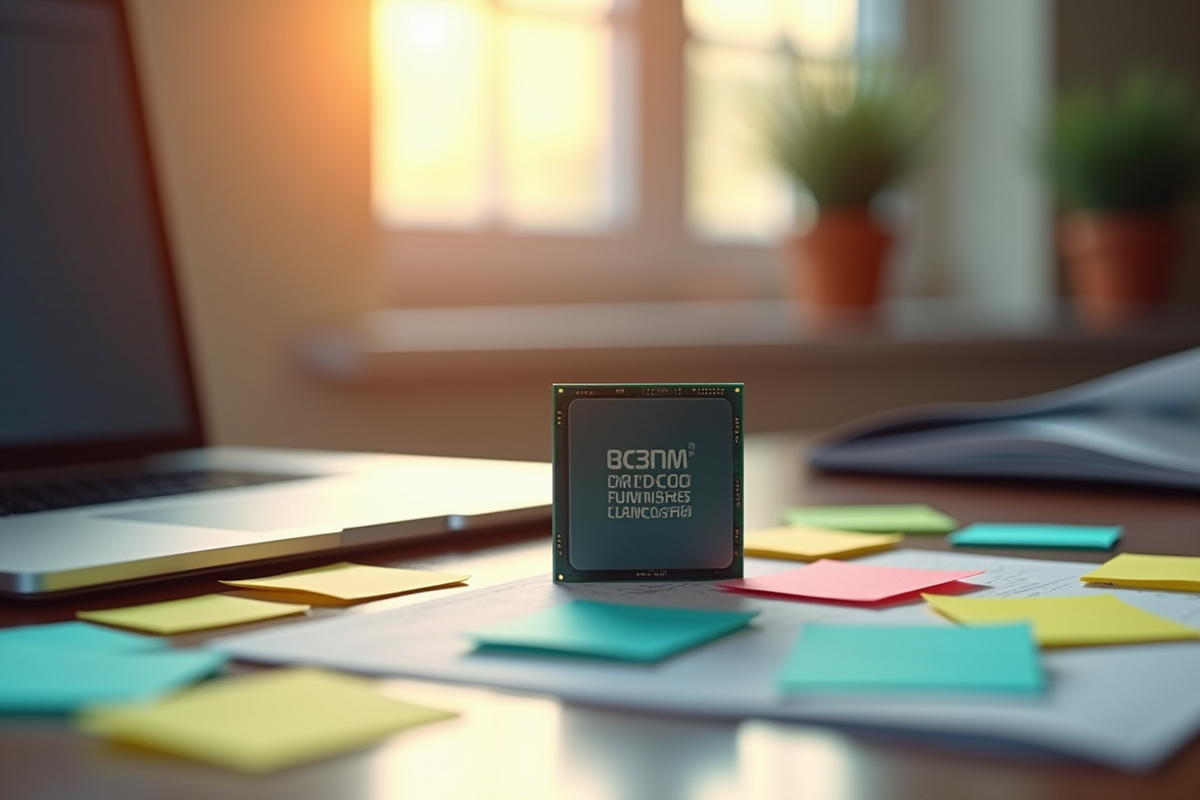
Un processeur moderne peut traiter des milliards d’instructions par seconde, mais une configuration inadaptée ou des tâches mal gérées limitent souvent ses performances. Les mises à jour automatiques, parfois, déclenchent des pics d’utilisation CPU non anticipés, alourdissant le système sans avertissement.
Pour révéler toute la puissance de votre processeur, il existe des leviers concrets, accessibles sans changer l’ensemble de votre matériel. Inutile de courir après la dernière génération de CPU : ajustez les paramètres de Windows, surveillez vos applications, osez éventuellement quelques réglages avancés comme l’overclocking mesuré, et vous verrez votre ordinateur retrouver une nouvelle vivacité. L’optimisation du processeur n’a rien d’un art obscur, elle repose sur des méthodes claires, à la portée de chacun prêt à s’y consacrer sérieusement.
Pourquoi l’utilisation du CPU atteint parfois ses limites sur un PC
Chaque opération, chaque calcul, chaque application : tout passe par le processeur. Même avec les modèles les plus récents, signés AMD ou Intel, il arrive que les performances plafonnent de façon très concrète. Plusieurs facteurs expliquent ces blocages.
La fréquence du CPU ne suffit pas à absorber toutes les tâches lorsqu’elles se multiplient. On le constate lors d’opérations lourdes : compilation de code, rendu 3D, ou visioconférence avec plusieurs logiciels ouverts en arrière-plan. Dans ces moments, la RAM joue un rôle de tampon. Si elle est saturée, le processeur attend, et la réactivité s’effondre.
Le GPU, la carte graphique, est aussi en cause lorsque la charge graphique explose : jeux vidéo, calculs lourds, retouche photo avancée… Le CPU doit alors composer avec le GPU. Si la communication est limitée par la carte mère ou si la carte graphique (par exemple chez Nvidia) ne suit plus, un goulot d’étranglement se crée immédiatement.
Le format de l’ordinateur compte également. Un ordinateur portable dissipe moins bien la chaleur qu’une tour. Dès que la température grimpe, le système réduit la cadence du processeur pour éviter la surchauffe, ce qui se traduit par une baisse de puissance et une chute du nombre de FPS dans les applications exigeantes.
Enfin, le logiciel n’est pas à négliger. Certains programmes monopolisent un cœur du processeur ou saturent la file d’attente. D’où l’intérêt d’une surveillance régulière de l’utilisation CPU avec les outils adéquats : c’est le point de départ pour identifier les blocages et retrouver une machine efficace.
Quels réglages et habitudes pour alléger la charge du processeur au quotidien ?
Au quotidien, nos ordinateurs lancent quantité de programmes en tâche de fond, souvent à notre insu. Pour éviter que la machine ne ralentisse, il est judicieux de repérer les applications actives en arrière-plan. Le gestionnaire des tâches Windows se révèle précieux : un clic droit sur la barre des tâches et vous visualisez la consommation CPU de chaque application.
Adopter quelques habitudes simples change la donne. Fermer les onglets de navigateur inutilisés, désactiver les extensions superflues, repérer les processus trop gourmands sont des réflexes à intégrer. Les logiciels préinstallés, ou bloatwares, pèsent sur les performances : un passage par les paramètres système permet de les désinstaller et de libérer le processeur. La sécurité joue aussi un rôle. Les malwares et ransomwares peuvent siphonner les ressources sans bruit. Un contrôle régulier avec l’outil de sécurité Windows évite bien des soucis.
Maintenir à jour Windows et les pilotes corrige non seulement des failles, mais améliore aussi la gestion des ressources. Sur un PC portable, ajuster les plans d’alimentation permet d’alterner entre autonomie et performance selon les besoins.
Les paramètres de confidentialité et de synchronisation automatique méritent aussi un examen : une messagerie ou un cloud trop sollicité peut monopoliser le CPU. Revoir ces réglages garantit que les ressources servent l’essentiel, préservant la fluidité du système.
Overclocking, gestion de la RAM et optimisation de Windows 10 : des leviers concrets pour booster les performances
Certains utilisateurs avertis choisissent l’overclocking pour repousser les limites du processeur. Il s’agit d’augmenter la fréquence au-delà des valeurs d’usine, gagnant en rapidité sur les jeux ou les tâches exigeantes. Cette démarche suppose une carte mère adaptée, un bon refroidissement et une connaissance solide de son matériel, que vous soyez du côté d’AMD ou d’Intel. Chaque augmentation de fréquence se teste soigneusement avec des logiciels spécialisés, sous peine de rendre le système instable ou de provoquer une surchauffe.
La gestion de la mémoire vive pèse tout autant. Sous Windows 10, surveiller l’état de la RAM via le gestionnaire des tâches, désactiver les programmes non indispensables au démarrage, tout cela améliore la réactivité. Ajouter une barrette de RAM transforme souvent l’expérience, notamment dans un contexte professionnel ou créatif. Installer un SSD en complément accélère l’accès aux données et réduit les ralentissements liés au disque.
Pour optimiser Windows 10, désactiver certains effets visuels depuis les paramètres système permet de libérer de la puissance graphique. Nettoyer régulièrement le disque avec les outils fournis ou des logiciels reconnus évite l’encombrement et prévient les lenteurs. Les mises à jour, qu’il s’agisse de Windows, des pilotes GPU ou de DirectX, offrent régulièrement de réels gains, notamment sur les machines équipées de composants Nvidia ou AMD. Le résultat : une plateforme rapide, stable, débarrassée de la plupart des ralentissements parasites.
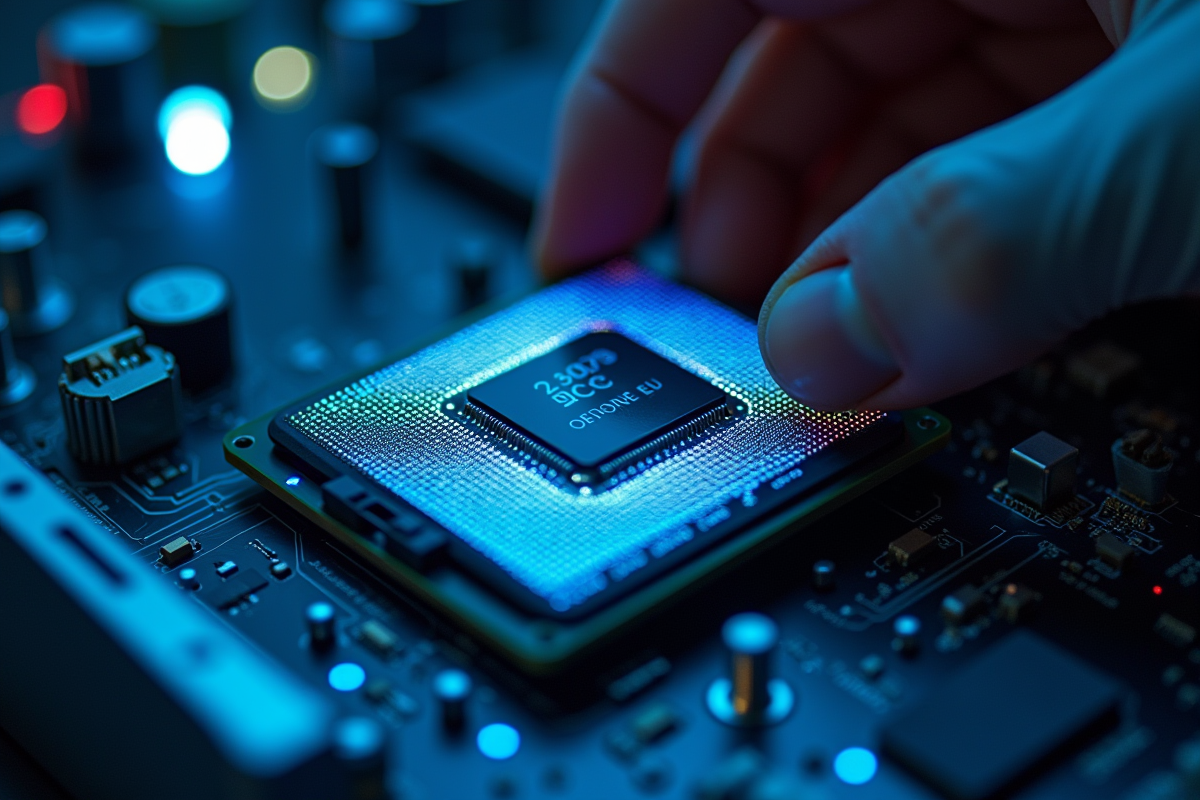
Des conseils pratiques pour éviter le CPU à 100 % et profiter d’un PC plus fluide
Surveiller l’activité du processeur n’est pas réservé aux techniciens. Quelques clics suffisent : ouvrez le « gestionnaire des tâches » depuis la barre Windows, l’onglet performances affiche aussitôt si la charge CPU explose sans raison. La cause est souvent une RAM saturée, un logiciel indésirable en arrière-plan ou un malware discret. Sur un portable qui prend de l’âge, ajouter de la RAM ou passer au SSD suffit parfois à retrouver de la vigueur.
Trois gestes à adopter pour alléger la charge CPU
Intégrer certains réflexes dans votre routine permet de garder un processeur disponible et réactif. Voici les points clés à surveiller :
- Repérez les applications gourmandes et empêchez-les de se lancer automatiquement au démarrage depuis les paramètres système.
- Effectuez régulièrement une analyse avec les outils de sécurité Windows pour repérer tout logiciel malveillant ou parasite.
- Faites le tri dans vos onglets de navigateur ouverts : ils consomment rapidement des ressources et ralentissent l’ensemble.
La surchauffe arrive plus fréquemment qu’on ne le pense, surtout lors d’un usage poussé. Surveillez la température du processeur, nettoyez régulièrement le ventilateur et assurez-vous d’une bonne circulation de l’air dans la tour. Les adeptes des outils de monitoring, qu’ils utilisent Android, Mac ou Windows, détectent les pics d’activité avec des applications dédiées. Augmenter la RAM ou installer un SSD n’a rien d’anecdotique : c’est une façon éclairée de tirer le meilleur parti de chaque cycle du processeur, et de retrouver un ordinateur qui répond instantanément.
Optimiser son CPU, c’est reprendre le contrôle de son environnement numérique. Chaque réglage compte, chaque geste a un impact direct sur la fluidité. Quand la réactivité redevient la norme, on redécouvre le plaisir d’une machine qui suit le rythme, sans faiblir ni ralentir la cadence.